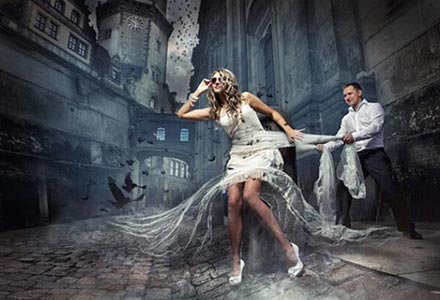
降低红原色、绿原色饱和度,增加蓝原色饱和度,减少黄色纯度增加洋红色,使图片更加干净。光影修饰选出背景拷贝一层,剪切蒙版,高斯模糊,虚化背景杂乱区域,画笔画匀其它区域,创建蒙版,擦除人物发丝周边。
本教程主要使用Photoshop调出后期婚片梦幻色调效果,合成法二次构图: 顾名思义合成法就是利用PS软件中的合成技法将两张构图不合理的照片进行合成操作,最终达到二次构图的目的。
视频中用到的几个快捷键我再重复一下:Ctrl+D 取消选区Ctrl+shift+I 反选Ctrl+T 自由变换Alt+delete 填充前景色delete 删除Ctrl+z 撤销上一步混合选项里面的效果大家可以自由设置,想要什么效果就多尝试,调整数值,调整颜色,调整大小,都能得到
本教程主要新建调整图层、混合模式、通道、高反差保留滤镜结合运用,灵活运用调色技巧。 原图最终效果图一、打开原图,复制一层,点击图层-新建调整图层-可选颜色,颜色:绿色,青色:+100,洋红:+100,黄色:+100,黑色:-100,方法:相对。
首先原片比较灰暗,自然光线拍摄,所以皮肤还比较干净,脸部与身上的明暗不一样。既然我们要调整到白皙通透唯美,首先需要对明暗进行改变,光线亮一些,可以柔和一些。
1. 室内肩膀:肩膀会随着身体的动作,出现不协调的现象,比如溜肩等需要后期修改手臂:手臂的拜拜肉需要处理得自然点面部纹路:眼纹鱼尾纹8抬头纹等,建议淡化,不要完全擦除背景背景一般会显得比较暗,不干净,后期要提亮和修饰构图:前期会拍歪,需要修图师进行第二次构图2.
之前我们曾介绍过美国摄影师 Tanya Musgrave 的数码艺术创作,出神入化的技术,将普通的照片变成各种科幻的想像空间。日前她又进行创作,将一张普通的婚纱照片变成犹如爱丽丝梦游仙境的影像!整个制作过程如下,将 12 小时的 PS 工作浓缩成 3 分钟先给大家。是不是很厉害?
而最直接的操作是按“编辑”菜单中“自由变换”命令的快捷键Ctrl+T键,迅速建立变换选框,在框中单击鼠标右键,弹出右键菜单,包含与“变换”子菜单里的选项一样能够实现各种变换。
哈喽,我是小曼,今天小曼给大家带来一期婚纱照的调色教程,当然这期色调不仅仅只是适用于婚纱照调整,此色调也适用于人像的写真中。
在Photoshop中打开一张外景拍摄的时尚婚纱照,新娘身材修长,穿着婚纱非常简洁,前短后长小拖尾,可惜裙形效果不饱满,美观度稍差,如图1所示。
婚纱照Photoshop实际操作修图过程全记录5:原来照片是这样修的!
婚纱照Photoshop实际操作修图过程全记录2:原来照片是这样修的!