PS如何进行婚纱人像后期修片
添加时间:2026-05-14
】水平翻转,调整位置。【图层模式】正片叠底。添加【蒙版】,选择【渐变工具】,进行修复。选择【魔棒工具】,进行选区。【
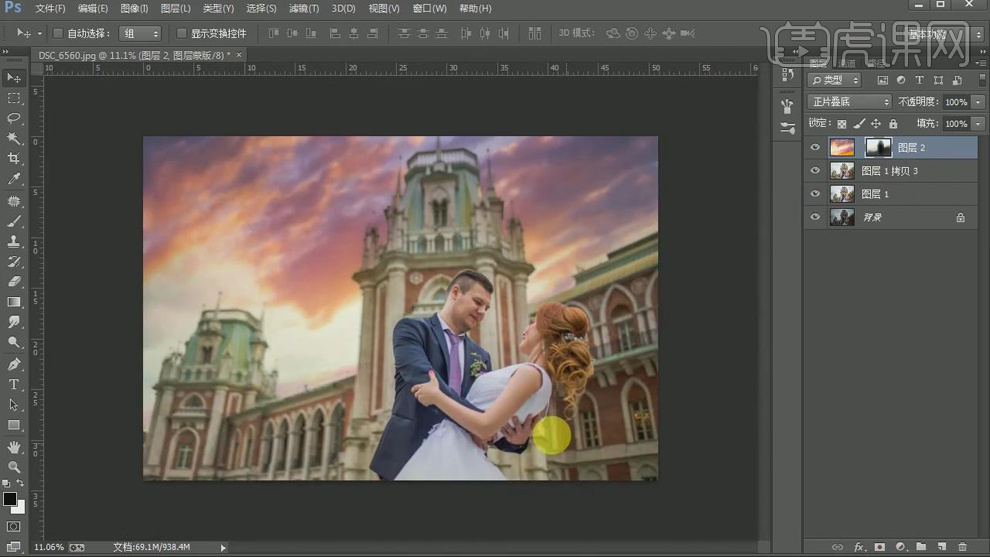
7.新建【曲线】,进行提亮调整。新建【图层】。【图层模式】绿色。填充颜色。添加【蒙版】,选择【画笔工具】,白色画笔,进行涂抹。
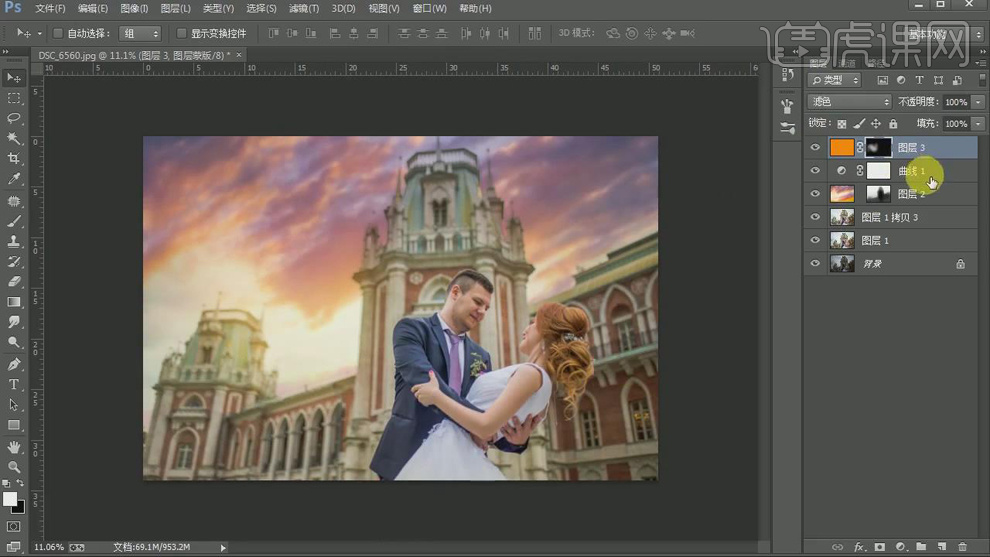
8.新建【色彩平衡】中间调【红色】+9,【黄色】-8。高光【红色】+7,【黄色】-12。选择【魔棒工具】,进行选区。【Shift+F6】羽化22像素。新建【曲线】,进行提亮调整。
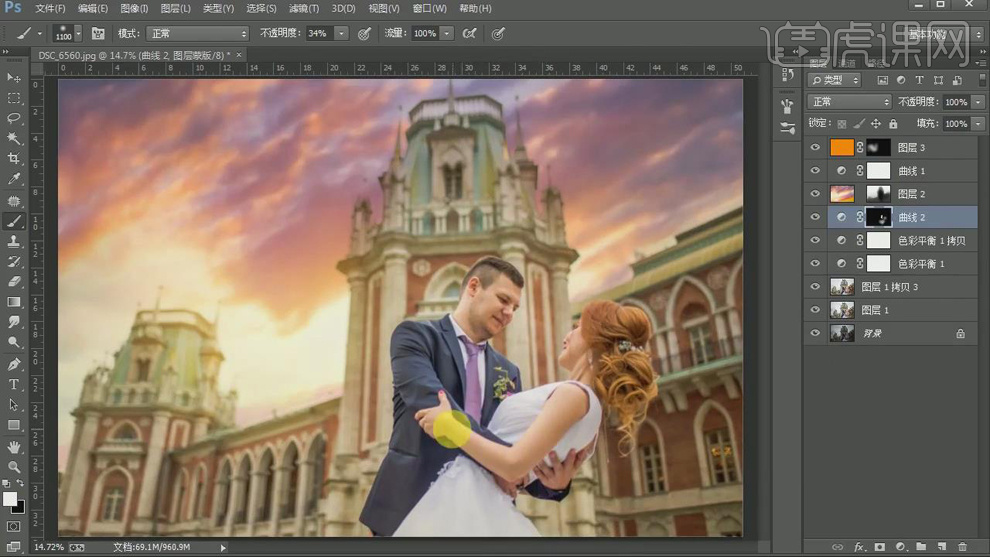
9.【Ctrl+Alt+Shift+E】盖印图层。【图层模式】柔光。添加【蒙版】,选择【画笔工具】,黑色画笔,进行涂抹。新建【曲线,进行压暗调整。【Ctrl+I】反相,选择【画笔工具】,白色画笔,进行涂抹。
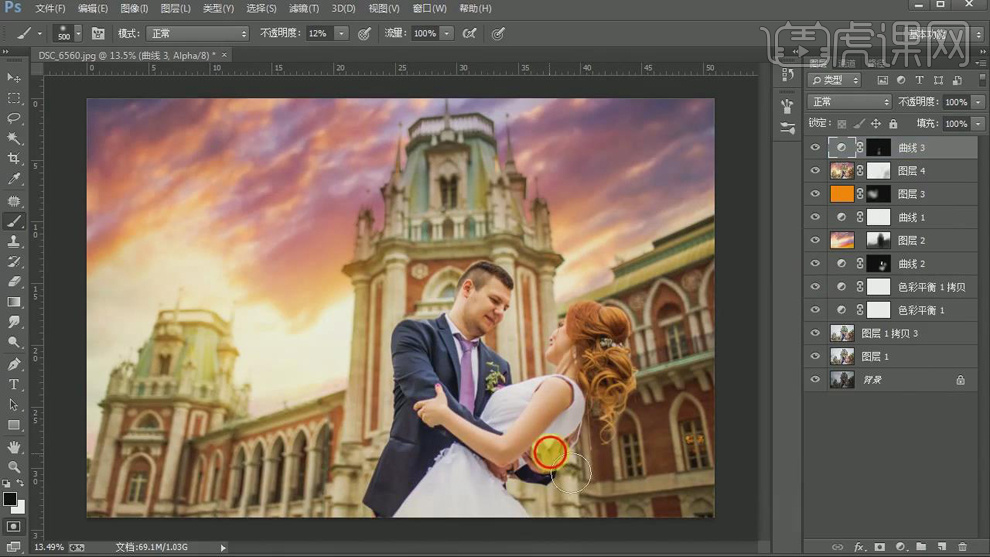
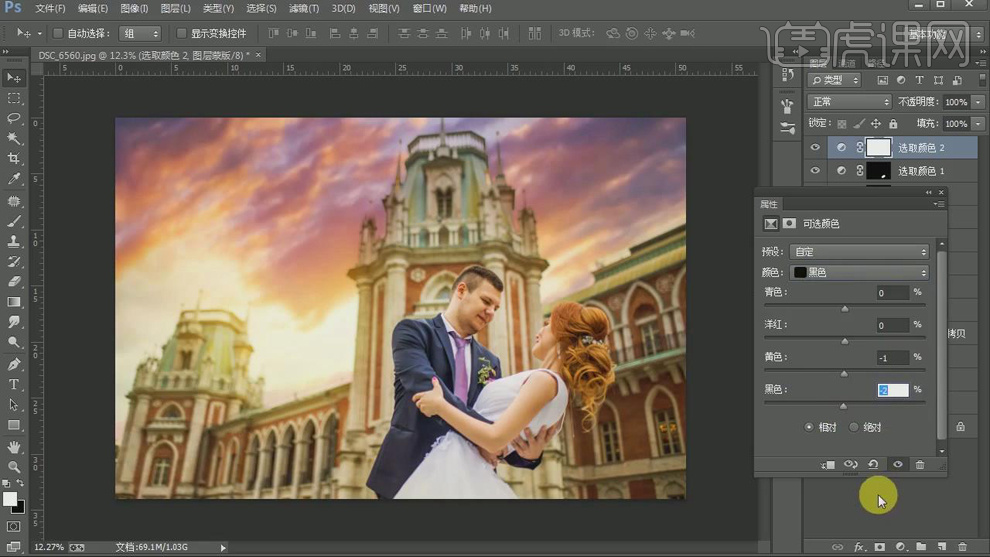
选择【Q】进行选择手掌选区,新建【可选颜色】红色【洋红】-7%,【黄色】+18%,【黑色】-45%。新建【可选颜色】2,红色【青色】-1%,【洋红】-3%,【黄色】+10%。黑色【黄色】-1%,【黑色】-2%。
新建【曲线,进行提亮调整。【Ctrl+I】反相,选择【渐变工具】,进行调整。【Ctrl+Alt+Shift+E】盖印图层。选择【滤镜】锐化【USM锐化】8%,点击确定。