抠婚纱通过PS把婚纱照片从复杂的背景中抠出来
添加时间:2026-08-24
本篇教程教同学们抠出婚纱,我们可以看出原图中的婚纱图片背景为人工布置的藤蔓素材,较为复杂,这种复杂的人物图片是如何能抠出来呢?我们在抠图的时候先选择合适的通道,然后用套索等工具选取局部婚纱,并用调色工具压暗;最后把婚纱与背景分离,说这些不如亲手来制作一下,一起来学习一下吧。
2、进入通道面板,观察一下红、绿、蓝通道,找出婚纱与背景色差最大的一个通道。
3、通过上面的观察,蓝通道婚纱颜色与背景色差最大。选择蓝通道,按Ctrl + A 全选,按Ctrl + C 复制。

4、回到图层面板,新建一个图层,按Ctrl + V 把复制的通道粘贴进来。

5、按Ctrl + J 把当前图层复制一层,混合模式改为“正片叠底”,如下图。

6、在工具箱选择“套索工具”勾出婚纱右侧边缘选区,如下图,按Shift + F6羽化8个像素。
重要的不是按照老师一步一步的做,需要的是记住方法,把它应用到各种各样的图片上去!你好,最后一步怎么做到的做到这里就不会了.....
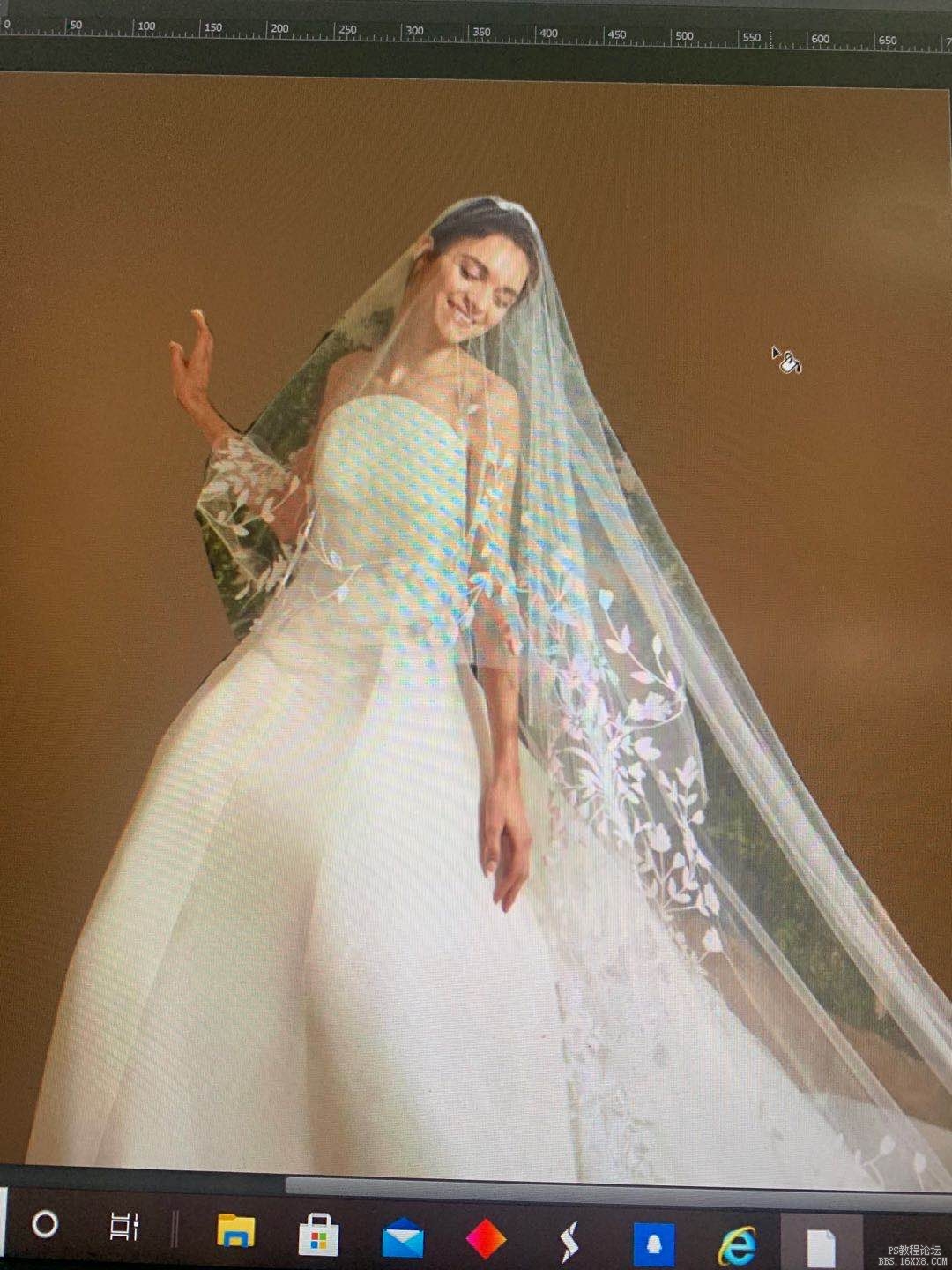
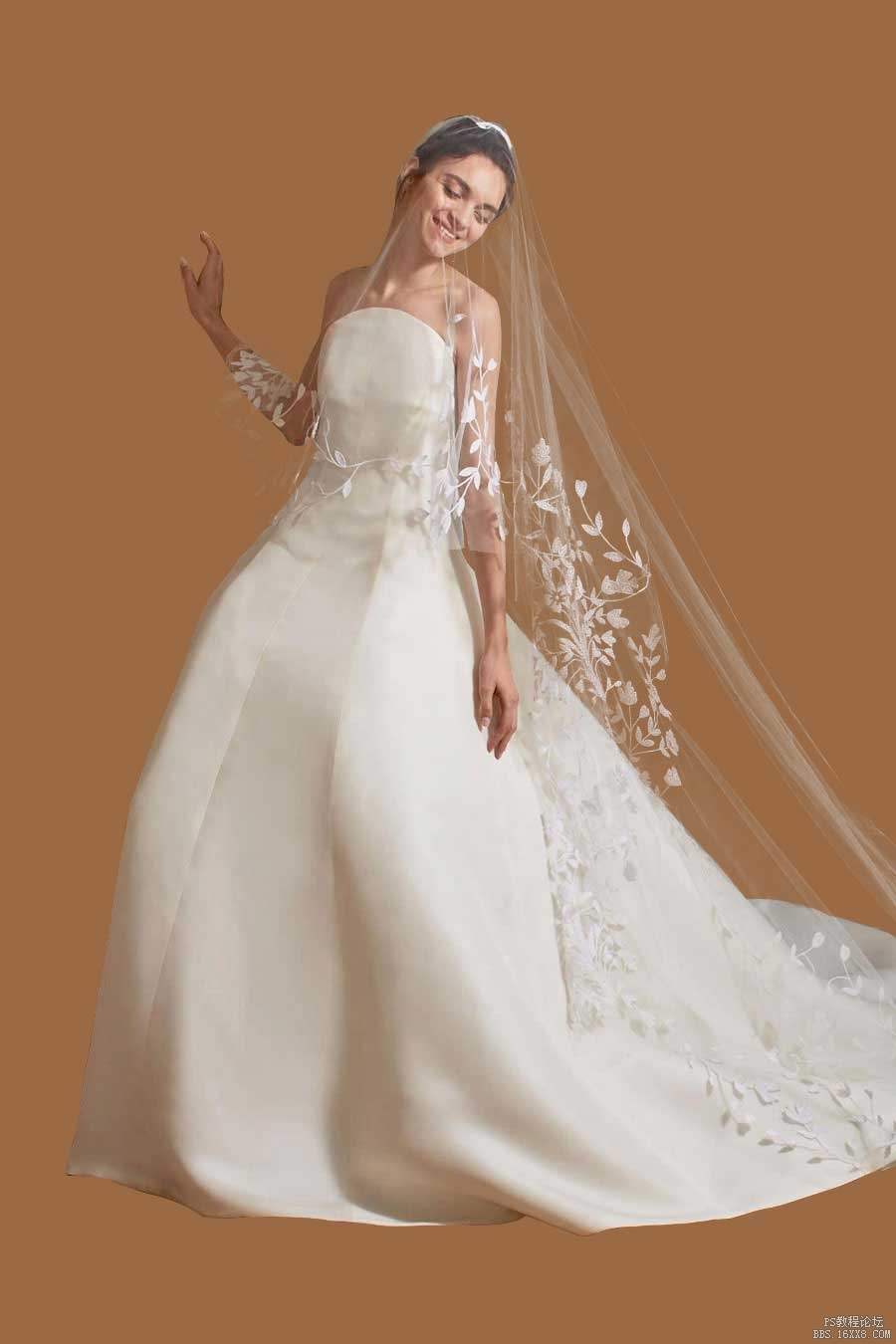
过程过于复杂,步骤太多,对于新手难以理解,经本人研究可以简化为3步即能抠出婚纱。效果如下: 步骤一: ...